画像でわかる使い方
募集から、対戦確定まで。
募集する「ナビ青空FC」と、相手を探す「ナビ若葉SC」。2チームのやり取りを例に、マッチメイクの流れをご紹介します。
STEP 01
両チーム
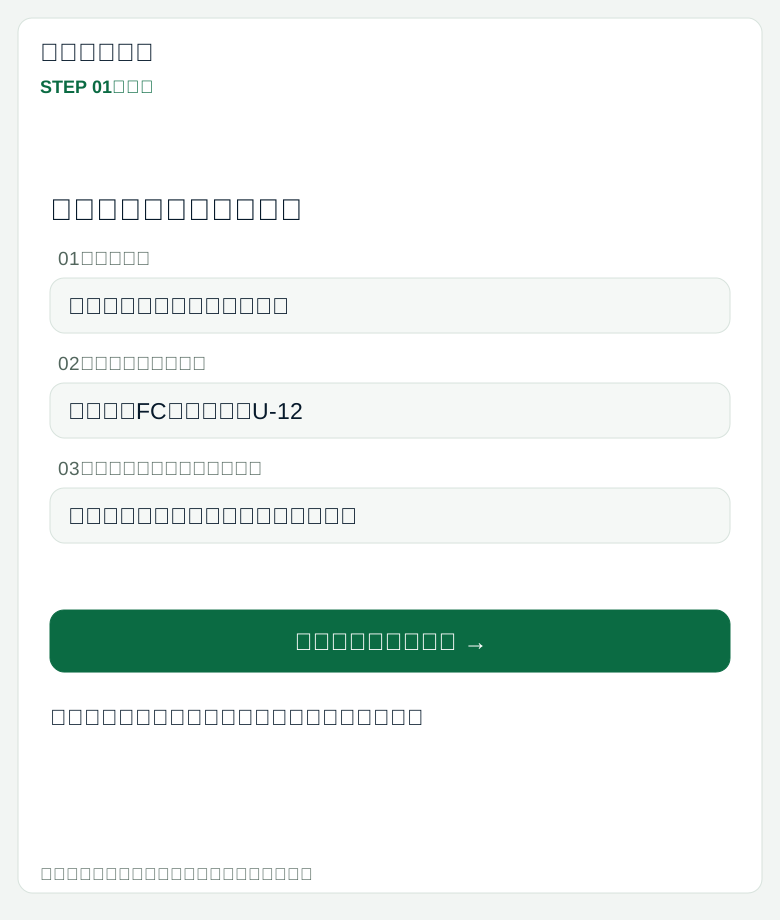
団体・チームを登録する
無料掲載への登録・確認を済ませ、チーム管理で団体とチームを登録します。利用条件・プランを確認して、マッチメイクの利用手続きを進めます。
募集する側も、申し込む側も登録が必要です。
画像をタップすると拡大できます。
STEP 02
募集する側:ナビ青空FC
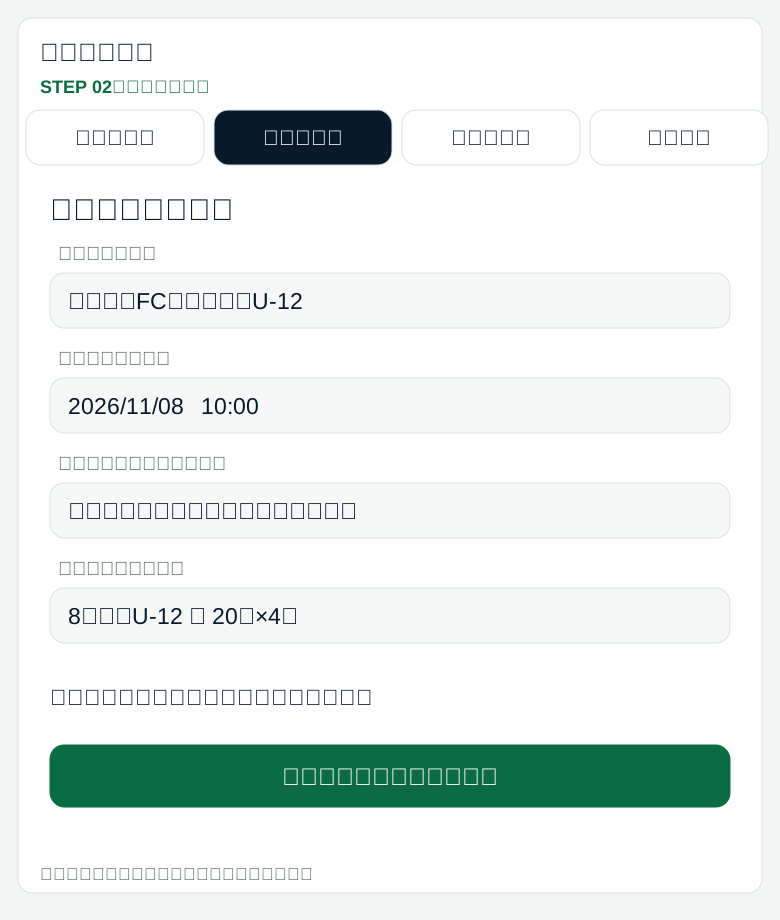
試合の条件を入れて募集する
「募集を作る」で、募集チーム・試合日・開始時間・地域・会場・試合形式・本数などを入力。「この条件で募集を公開する」を押します。
審判・駐車・雨天時も記入。未確定の項目は「相談」と伝えられます。
画像をタップすると拡大できます。
STEP 03
探す側:ナビ若葉SC
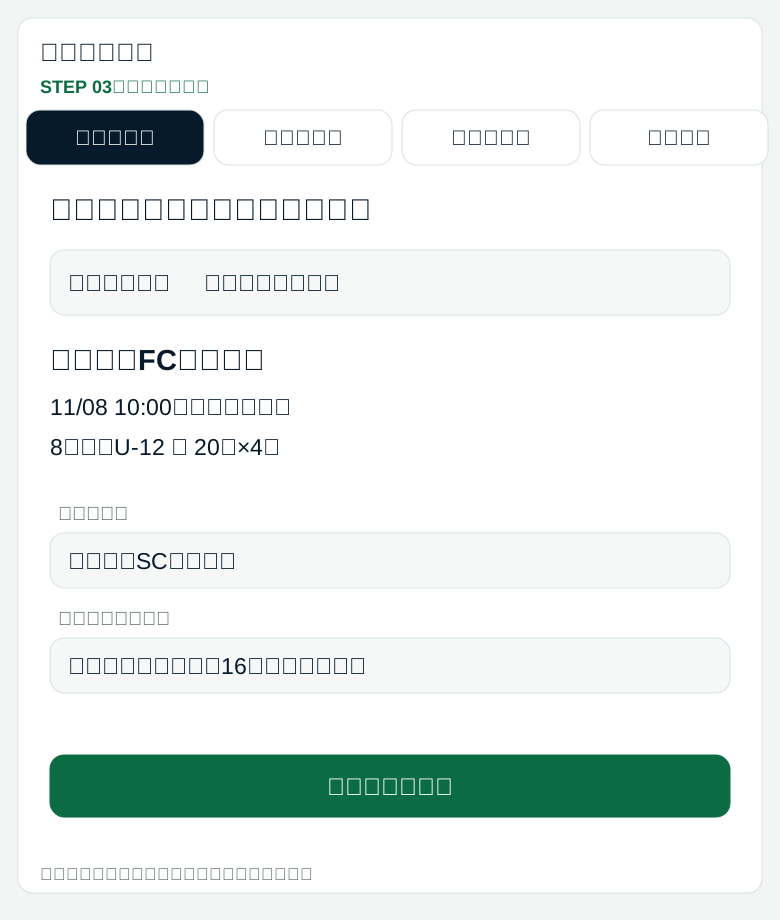
募集を見つけて相談を申し込む
「募集を探す」で都道府県やチーム名・市区町村・会場から絞り込みます。条件を確認し、申請チームと最初のメッセージを入力して「相談を申し込む」を押します。
この時点では対戦確定ではありません。申請後に専用チャットが開きます。
画像をタップすると拡大できます。
STEP 04
両チーム
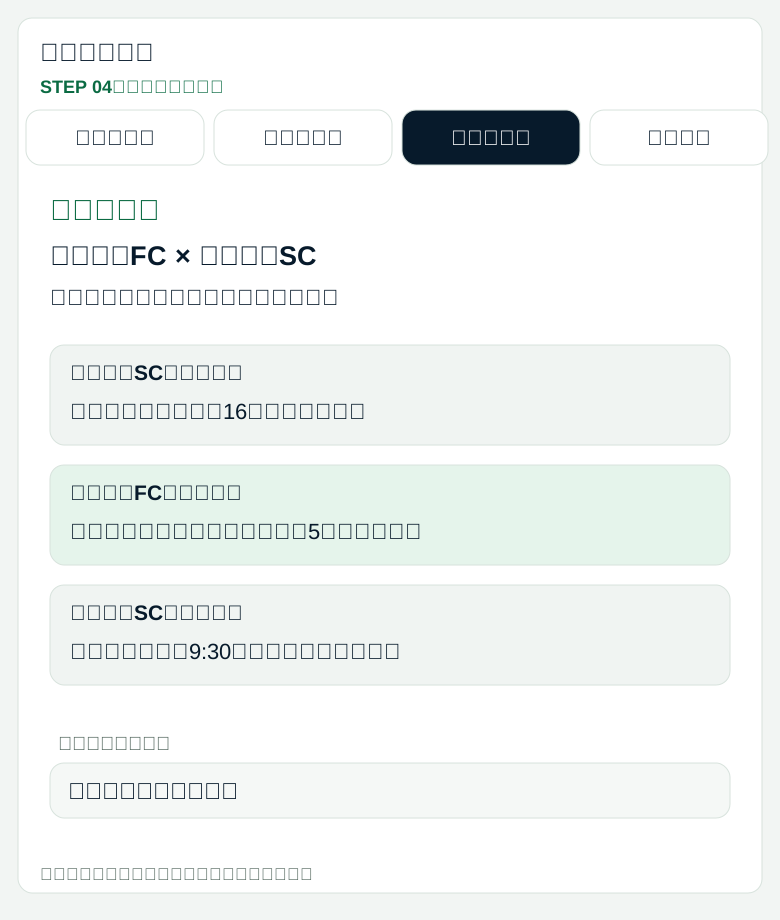
専用チャットで条件を確認する
「メッセージ」から相手チームと相談します。募集時の条件を見ながら、人数・集合時間・駐車など、確認したい内容をすり合わせます。
申請やメッセージなどの連絡は「お知らせ」でも確認できます。条件の変更はチャットで明確に合意してください。
画像をタップすると拡大できます。
STEP 05
両チームがそれぞれ操作
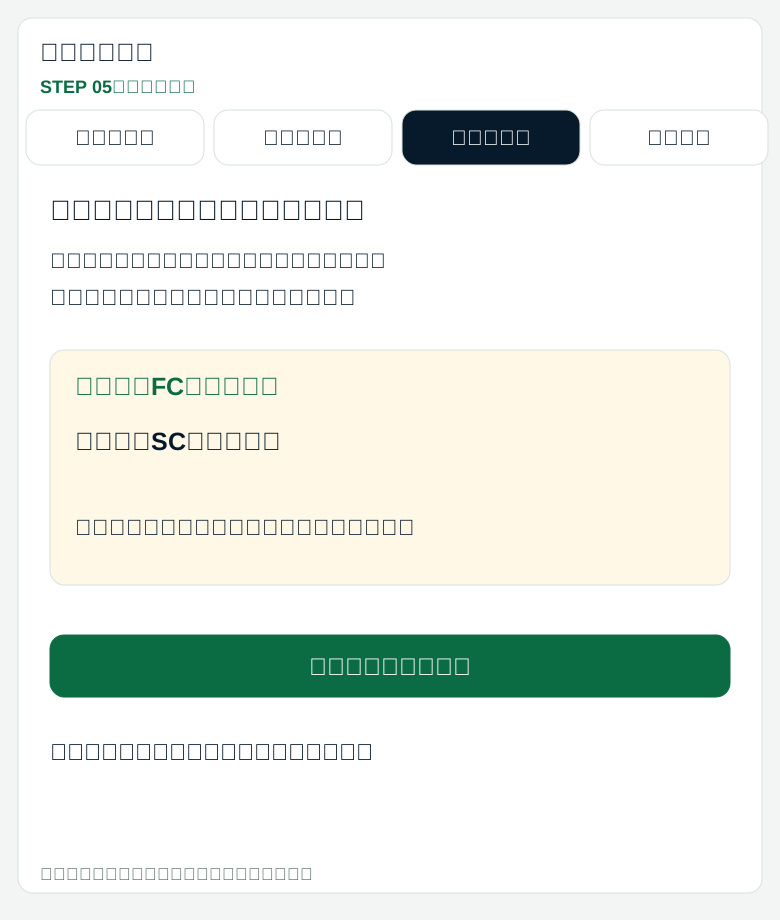
双方が「対戦決定」を押す
条件に合意できたら「この条件で対戦決定」を押します。片方だけが押した段階では、相手の決定を待ちます。
両チームの決定がそろった時点で、対戦が確定します。
画像をタップすると拡大できます。
STEP 06
両チーム
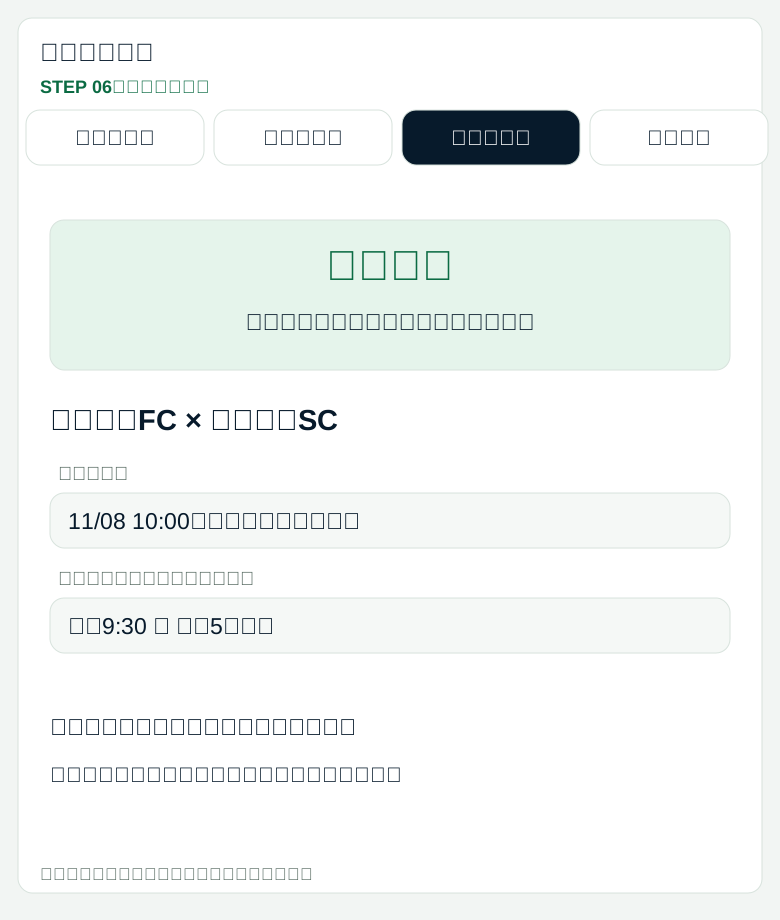
対戦確定を確認する
「対戦確定」の表示を確認します。試合当日に向けた連絡は引き続きチャットで行い、集合時間や雨天時の判断など、合意した内容を見返しましょう。
確定後にやむを得ず中止する場合は、理由を添えて「確定後キャンセル」の操作と相手への連絡を行ってください。
画像をタップすると拡大できます。
次の対戦相手を探してみましょう。
これから利用する方は、チーム管理で登録・利用手続きを確認できます。